
Télécharger Splitty – Diviseur de fichiers gratuit pour Windows, Mac et Linux avec division sécurisée et prise en charge des archives auto-extractibles
Vous cherchez un moyen fiable, rapide et sécurisé de diviser de gros fichiers sur plusieurs appareils ? Splitty est un outil puissant de division de fichiers conçu pour aider les utilisateurs à séparer de gros fichiers en parties plus petites et gérables sans compromettre l’intégrité des données. Que vous travailliez avec d’énormes fichiers vidéo, de grandes archives ou que vous transfériez des données sur des plateformes avec des limites de taille, Splitty garantit que vos fichiers sont découpés avec précision et efficacité.
Avec une vérification de somme de contrôle intégrée, la prise en charge des archives auto-extractibles et la compatibilité multiplateforme, Splitty est un logiciel indispensable pour quiconque gère fréquemment de gros transferts de fichiers. Disponible en téléchargement gratuit pour Windows, Mac et Linux, cet outil léger offre des performances de niveau professionnel avec une interface conviviale. Plus besoin de s’inquiéter des découpes corrompues ou des données perdues — Splitty garde vos fichiers sûrs et organisés.
Fonctionnalités clés de Splitty – Pourquoi il se démarque
Splitty n’est pas simplement un autre diviseur de fichiers — c’est une solution intelligente, sécurisée et efficace conçue pour les défis réels de gestion de fichiers. L’une de ses fonctionnalités remarquables est le système de vérification de somme de contrôle, qui vérifie automatiquement l’intégrité de chaque segment découpé. Cela signifie que même si un fichier est interrompu pendant la division ou corrompu lors du transfert, Splitty le détecte et vous alerte avant que des dommages irréversibles ne surviennent. Ce niveau de protection des données est rare dans les outils gratuits et fait de Splitty un choix fiable tant pour les professionnels que pour les utilisateurs occasionnels.
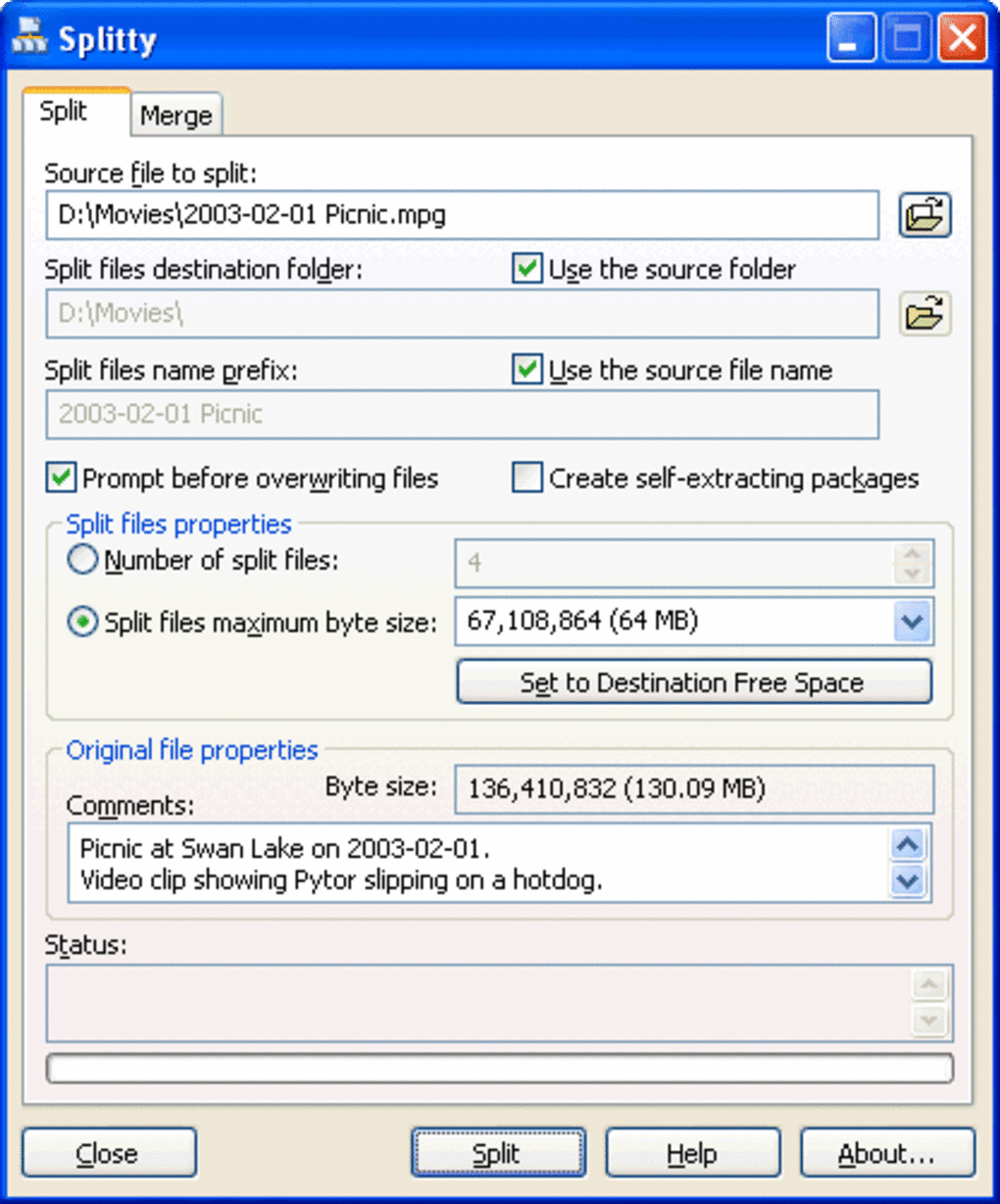
Une autre fonctionnalité puissante est la capacité de créer des fichiers découpés auto‑extractibles. Au lieu de demander aux utilisateurs de télécharger un outil de décompression séparé, vous pouvez générer un seul fichier exécutable qui découpe et reconstruit automatiquement le fichier original lorsqu’il est exécuté. Cela est particulièrement utile lors du partage de fichiers avec des utilisateurs non techniques ou de l’envoi de fichiers via des plateformes de messagerie avec des restrictions de taille strictes. La capacité auto‑extractible élimine le besoin de logiciels supplémentaires et simplifie le processus de partage de fichiers.
Splitty prend également en charge la fonctionnalité glisser‑déposer, permettant aux utilisateurs d’ajouter rapidement des fichiers à l’interface avec un effort minimal. Que vous découpiez un fichier vidéo de 10 Go pour le télécharger sur le cloud ou que vous décomposiez une grande base de données pour une sauvegarde, le processus est intuitif et rapide. Vous pouvez également ajouter des commentaires personnalisés à chaque fichier découpé, ce qui est idéal pour les projets multimédias où le suivi et la version des fichiers sont importants. Par exemple, un monteur vidéo peut étiqueter chaque partie découpée avec des numéros de scène ou des horodatages.
De plus, Splitty fonctionne parfaitement avec les disques externes et les emplacements réseau, ce qui le rend idéal pour les utilisateurs travaillant avec de gros fichiers multimédias stockés sur des appareils NAS ou des disques durs externes. L’outil maintient ses performances même avec des volumes de données importants, grâce à son algorithme de division optimisé. Avec la prise en charge de plusieurs formats de fichiers et sans coûts cachés, Splitty offre une expérience complète de division de fichiers — sécurisée, rapide et gratuite.
Comment installer et utiliser Splitty sur Windows, Mac et Linux
Commencer avec Splitty est simple, quel que soit votre système d’exploitation. Tout d’abord, visitez le site officiel et téléchargez la version appropriée pour votre appareil — que vous utilisiez Windows 10/11, macOS (Intel & Apple Silicon) ou Linux (Debian, Ubuntu, basé sur RPM). Le processus d’installation est rapide et ne nécessite aucune configuration complexe.
Sur Windows, il suffit d’exécuter le programme d’installation .exe et de suivre les instructions à l’écran. Sur Mac, faites glisser l’application dans votre dossier Applications. Les utilisateurs Linux peuvent soit utiliser le paquet .deb ou .rpm, soit exécuter directement la version portable.
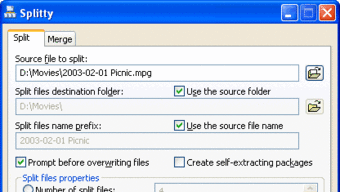
Une fois installé, lancez Splitty et vous serez accueilli par une interface épurée et minimaliste. Pour découper un fichier, il suffit de glisser‑déposer votre gros fichier dans la fenêtre principale. Vous pouvez ensuite choisir la taille souhaitée pour chaque segment découpé — les options courantes sont 100 Mo, 500 Mo ou 1 Go, mais des tailles personnalisées sont également prises en charge. Vous pouvez également activer l’option d’archive auto‑extractible si vous souhaitez que le fichier découpé soit exécutable à l’ouverture.
Après avoir configuré vos paramètres, cliquez sur le bouton « Split ». Splitty commencera à traiter votre fichier, affichant une barre de progression et le temps d’achèvement estimé. Une fois terminé, les parties découpées seront enregistrées dans le dossier de votre choix, chacune étiquetée avec un numéro séquentiel (par ex. file_part_001.bin, file_part_002.bin). Le fichier original reste intact, garantissant la sécurité des données.
Pour réassembler les fichiers découpés, ouvrez simplement Splitty à nouveau, cliquez sur « Merge » et sélectionnez la première partie de la série découpée. L’outil détectera automatiquement et recombinera toutes les parties en utilisant la vérification de somme de contrôle pour garantir la précision. Aucun outil supplémentaire ou connaissance technique requis — il suffit de glisser, découper et fusionner en toute confiance.
Avantages et inconvénients de l’utilisation de Splitty
- Avantages :
- Gratuit et ouvert à tous les utilisateurs sans limitation d’essai
- Division sécurisée avec vérification de somme de contrôle intégrée
- Prise en charge des archives auto‑extractibles pour un partage facile
- Interface glisser‑déposer intuitive sur Windows, Mac et Linux
- Fonctionne avec les disques externes et les emplacements réseau
- Permet d’ajouter des commentaires personnalisés aux fichiers découpés
- Traitement rapide avec une utilisation minimale des ressources système
- Version portable disponible pour les clés USB
- Inconvénients :
- Pas de compression intégrée (découpe les fichiers sans réduire leur taille)
- Interface minimale—peut manquer d’options avancées pour les utilisateurs expérimentés
- Les fichiers auto‑extractibles peuvent déclencher des avertissements antivirus (courant avec ce type d’outils)
- Support limité des formats de fichiers (ne découpe que les fichiers standards, pas les dossiers)
- Pas d’intégration cloud (par ex. pas de téléchargement direct vers Dropbox ou Google Drive)
Malgré quelques inconvénients mineurs, Splitty excelle dans son objectif principal : découper les fichiers de manière sécurisée et efficace. Les avantages l’emportent largement sur les inconvénients, surtout pour les utilisateurs qui privilégient l’intégrité des données et la facilité d’utilisation. L’absence de compression est un compromis pour la rapidité et la fiabilité, et l’interface minimale garantit que l’outil reste léger et rapide.
Questions fréquemment posées (FAQ)
-
Splitty est‑il gratuit à télécharger et à utiliser ?
Oui, Splitty est entièrement gratuit à télécharger et à utiliser. Il n’y a pas de période d’essai, de frais d’abonnement ou de frais cachés. Le logiciel est ouvert à tous les utilisateurs et offre toutes les fonctionnalités sans limitation.
-
Splitty peut‑il découper des dossiers ou uniquement des fichiers individuels ?
Splitty ne peut découper que des fichiers individuels, pas des dossiers entiers. Cependant, vous pouvez d’abord compresser un dossier en fichier .zip ou .rar, puis découper l’archive avec Splitty.
-
Splitty fonctionne‑t‑il avec les disques durs externes et les lecteurs réseau ?
Oui, Splitty prend entièrement en charge les fichiers stockés sur des disques externes et des emplacements réseau. Vous pouvez découper les fichiers directement depuis une clé USB, un NAS ou un dossier réseau partagé sans les copier au préalable.
-
Les fichiers auto‑extractibles sont‑ils sûrs à envoyer par e‑mail ?
Les fichiers auto‑extractibles sont sûrs à envoyer, mais certains programmes antivirus peuvent les signaler en raison de leur nature exécutable. Pour réduire les avertissements, vous pouvez signer le fichier avec un certificat numérique ou informer le destinataire à l’avance.
-
Comment Splitty garantit‑il l’intégrité des fichiers lors du découpage ?
Splitty utilise un algorithme de somme de contrôle pour vérifier la taille et la cohérence de chaque segment découpé. Si une partie est corrompue pendant le découpage ou le transfert, l’outil la détecte et alerte l’utilisateur avant la fusion.
Conclusion : Un outil indispensable pour le découpage de fichiers
Si vous devez gérer de gros fichiers et avez besoin d’une solution fiable, sécurisée et gratuite, Splitty est le choix idéal. Avec sa puissante vérification de somme de contrôle, sa prise en charge des archives auto‑extractibles et sa compatibilité multiplateforme, il se démarque parmi les outils gratuits de découpage de fichiers. Que vous soyez créateur de contenu, professionnel de l’informatique ou utilisateur quotidien, Splitty simplifie la gestion des fichiers sans compromettre la sécurité ni les performances.
L’installation est rapide, l’interface est intuitive et le processus de découpage et de fusion des fichiers est fluide. Bien qu’il n’offre pas de compression ni d’intégration cloud, sa fonctionnalité principale est impeccable. Pour quiconque doit découper des fichiers efficacement—surtout avec un stockage limité ou des limites de téléchargement strictes—Splitty offre une valeur exceptionnelle.
Téléchargez Splitty dès aujourd’hui et prenez le contrôle de vos gros fichiers en toute confiance. C’est gratuit, sécurisé et conçu pour une utilisation réelle.







